AI 对话
学会用自然语言完成查询、分析、追问、上传附件和保存结果
开始对话
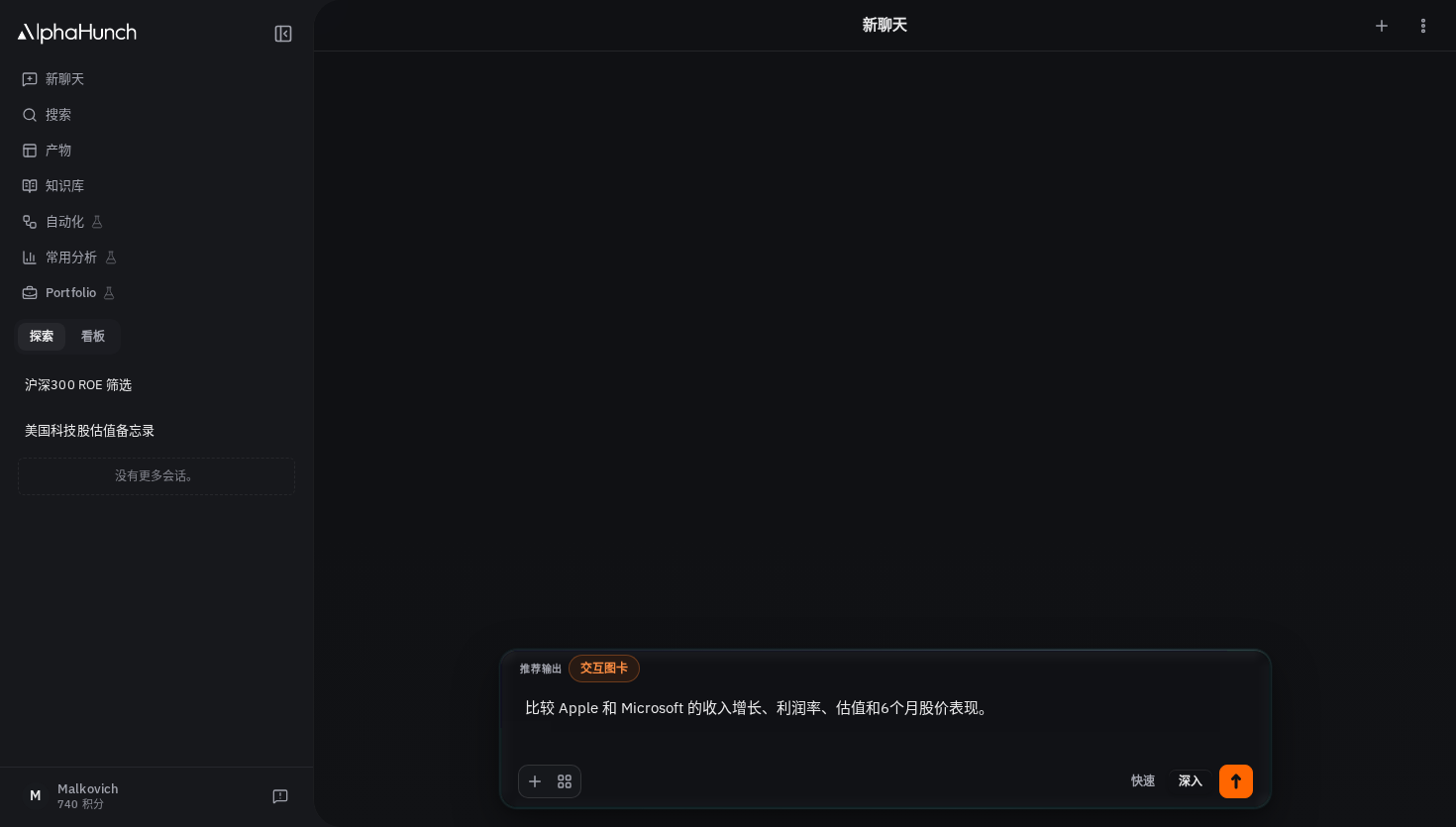
在输入框里直接描述你想解决的问题,按 Enter 发送。你可以像和分析师沟通一样说明背景、范围、指标和期望输出。
快速示例
| 目标 | 提问示例 |
|---|---|
| 查行情 | 「近5日沪深300成分股涨跌幅统计」 |
| 做对比 | 「对比贵州茅台和五粮液近半年 PE 走势」 |
| 做筛选 | 「筛选 ROE > 15% 且 PE < 30 的白酒板块股票」 |
| 看市场 | 「A股、港股、美股今日主要指数表现」 |
| 生成页面 | 「把这个分析整理成一个可分享的 Canvas 报告」 |
让问题更容易被准确回答
明确范围
不要只说「看看白酒股」,尽量说清楚市场、股票池、时间范围和指标,例如「沪深300里的白酒板块股票最近3个月涨跌幅排名」。
给出比较对象
对比问题更容易形成清晰结论,例如「对比消费和科技行业今年以来的涨跌幅和资金流向」。
说明输出形式
如果你想要表格、图表、报告页面或下载文件,可以直接说出来。例如「生成柱状图」「导出为 CSV」「做成 Canvas 页面」。
复杂问题分步问
探索性分析建议分几步做:先筛选对象,再比较表现,最后追问原因或导出结果。这样更容易发现中间结论是否合理。
更多例子见提问技巧与最佳实践。
快速 / 深入 怎么选
输入框下方有 快速 和 深入 两种模式:
| 模式 | 适合场景 |
|---|---|
| 快速 | 快速查数、简单总结、轻量改写 |
| 深入 | 多步骤分析、跨市场对比、需要图表或报告的任务 |
深入通常更适合复杂分析,但耗时和积分消耗也会更高。
选择期望输出
输入框的输出选择器提供:
| 选项 | 用途 |
|---|---|
| 自动 | 让 AlphaHunch 根据任务选择合适呈现方式。 |
| 交互卡片 | 适合可在对话内操作的结构化结果。 |
| 画布(Canvas) | 适合多模块、可复用或可分享的页面。 |
| 图片 | 直接生成视觉图片。 |
| 音频 | 生成可收听内容。 |
选择器表达的是期望形式,不保证每个任务都能生成该类型。CSV、JSON 等文件仍可直接写在提示词里请求。
查看 AI 的工作过程
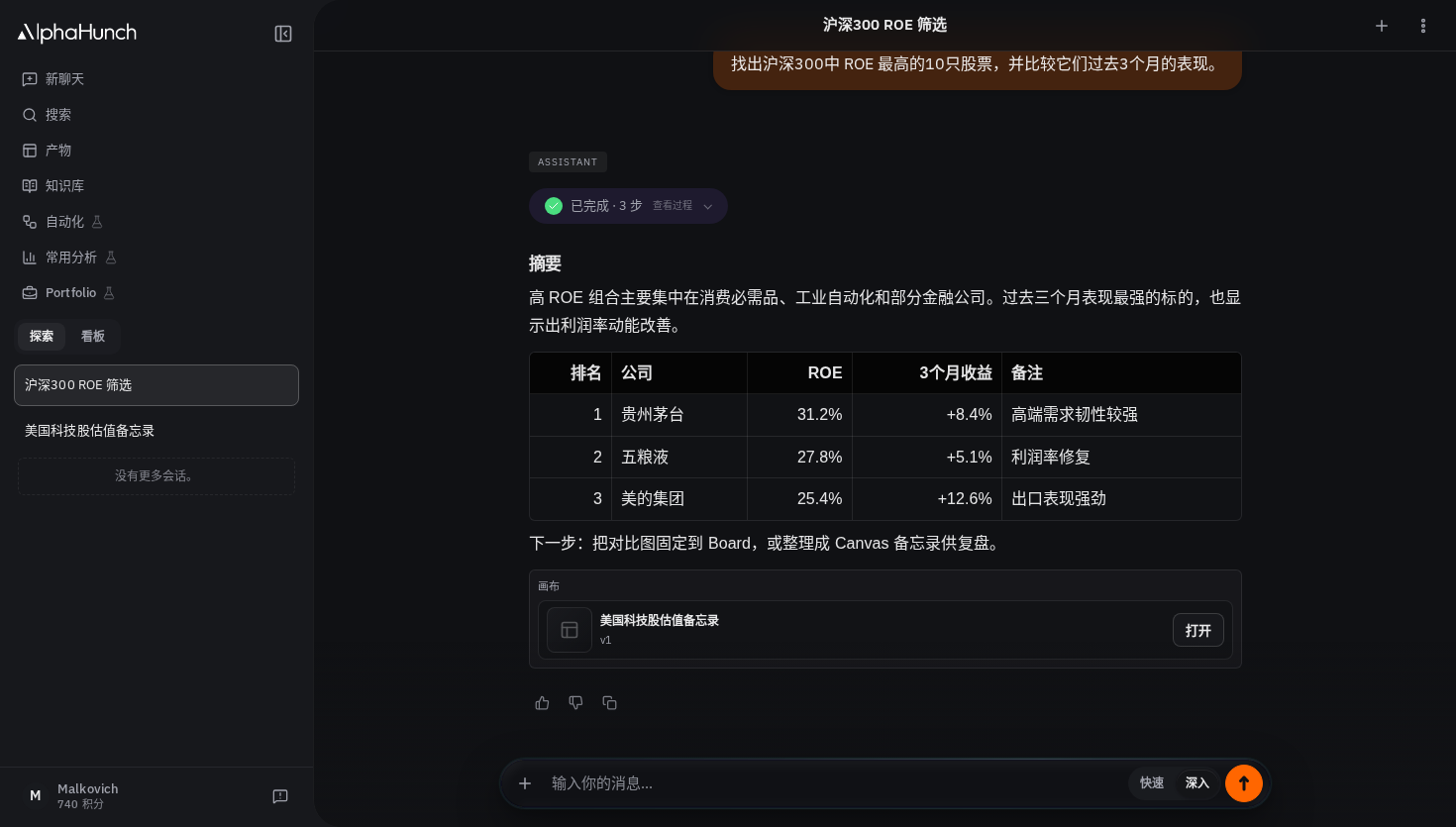
发送问题后,你会看到 AI 的工作进度。它会显示当前正在理解问题、查找数据、计算、生成图表或整理回答。
如果过程看起来偏离你的问题,可以直接打断后重新说明,或在结果出来后追问「刚才范围不对,请改成中证500」。
常见输出类型
文字分析:适合结论、解释、风险提示和下一步建议。
数据表格:适合股票列表、财务指标、排名和明细。
图表:适合走势、对比、分布和热力图。部分图表可以进一步固定到看板。
Canvas 页面:适合多图表、多模块、需要反复查看或分享的分析成果。
下载文件:适合把结果保存为 CSV、JSON 等格式,后续继续处理。
上传附件
点击输入框左侧的附件按钮可以上传文件或图片,也可以粘贴截图。常见用途:
| 类型 | 用途 |
|---|---|
| 图片 | 识别截图、图表或页面内容 |
| CSV / Excel | 分析你自己的数据表 |
| PDF / Word / PPT | 总结文档、提取观点、对比资料 |
| 文本 / Markdown | 分析笔记、公告、日志或整理过的材料 |
上传后,在同一条问题里说明你希望 AI 如何使用它。例如「根据这个 Excel 做分组统计」或「总结这份 PDF 的核心观点」。
如果一份资料会被反复检索,建议上传到知识库,并在知识库列表中启用它。一次性材料可以直接作为附件上传到对话。
管理对话
新建对话:展开左侧侧边栏,点击 新聊天。每个对话都有独立上下文。
搜索工作区:点击侧边栏里的 搜索,可以查找对话以及当前支持的工作区资源,而不只限于历史会话。
分享对话:在当前对话右上角的更多菜单中选择 分享聊天,可生成只读链接。访问者登录后从分享页继续提问时,会创建自己的私有副本,不会改动原作者的对话。
保存成果:Canvas、看板、下载文件和图片会进入 产物,方便后续查找。
结果不理想时怎么处理
- 如果范围不对,直接说明正确范围:「改成港股」「只看近一年」。
- 如果口径不清,要求补充:「说明使用的指标定义和时间范围」。
- 如果结果太长,要求压缩:「只保留前三个结论和一张图」。
- 如果缺少数据,换一种问法或缩小范围,让 AI 明确告诉你哪些数据可用。