设置
管理账户、语言、主题、提醒、个性化和订阅
打开设置
展开左侧侧边栏,点击底部头像区域,再点击 设置。
同一个菜单里也可以进入 帮助中心,或点击 退出登录 退出当前账户。
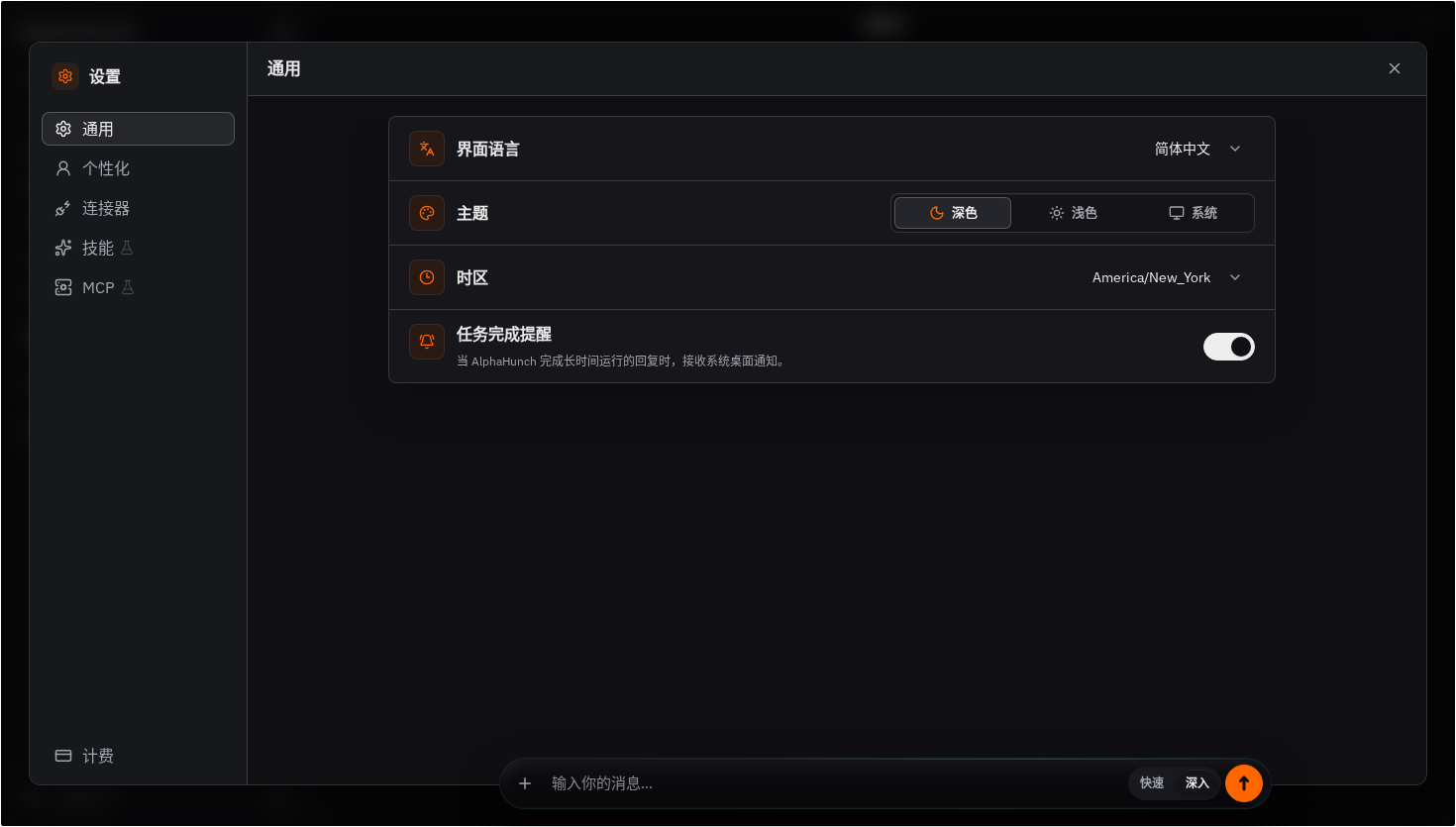
通用
通用里主要是日常体验设置:
| 设置 | 用途 |
|---|---|
| 界面语言 | 切换界面语言 |
| 主题 | 选择深色、浅色,或跟随系统 |
| 时区 | 设置时间显示和定时任务使用的时区 |
| 任务完成提醒 | 长任务完成后通过系统通知提醒你 |
如果你经常创建自动化任务或看跨市场数据,建议先确认时区设置正确。
个性化
个性化用于告诉 AlphaHunch 你的长期偏好,例如:
- 偏好中文还是英文回答。
- 希望结论更简洁还是更详细。
- 常用的分析口径或关注市场。
- 报告更适合自己阅读还是分享给团队。
这些偏好会帮助 AI 更贴近你的工作方式,但你仍然可以在具体对话里临时改变要求。
连接器
连接器用于管理你主动连接的外部应用或账户。只有你明确连接并授权后,AlphaHunch 才会使用相关内容。只连接完成任务所需的服务;不再使用时可以断开。
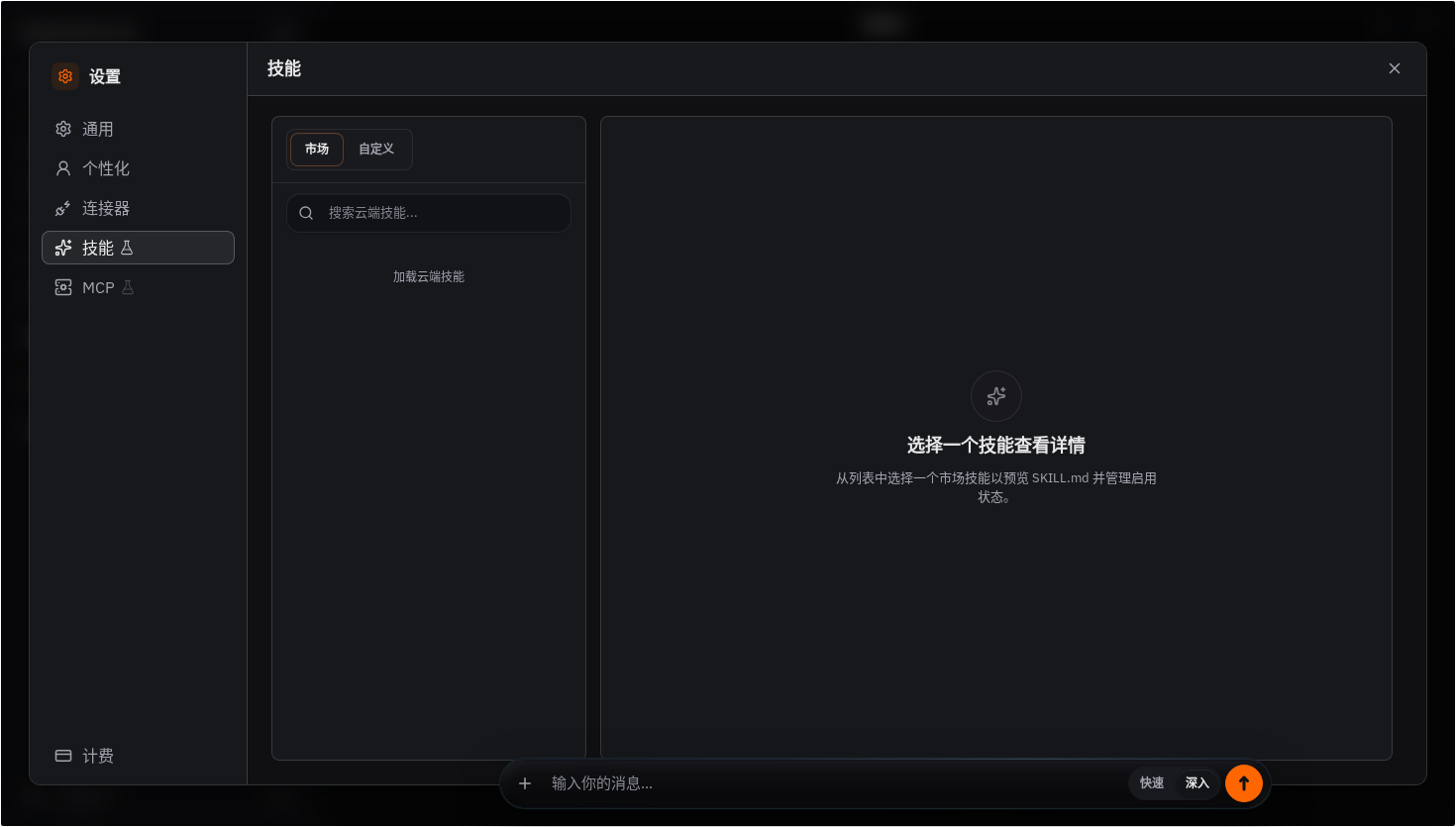
Skills(实验性)
Skills 用于查看可安装的能力,以及管理自定义 Skill。市场页可以搜索可用 Skill;自定义页用于创建或导入自己的 Skill。
安装前先看清 Skill 的用途和需要访问的资源。自定义内容可能改变 AI 的工作方式,来源不明的压缩包不要导入。
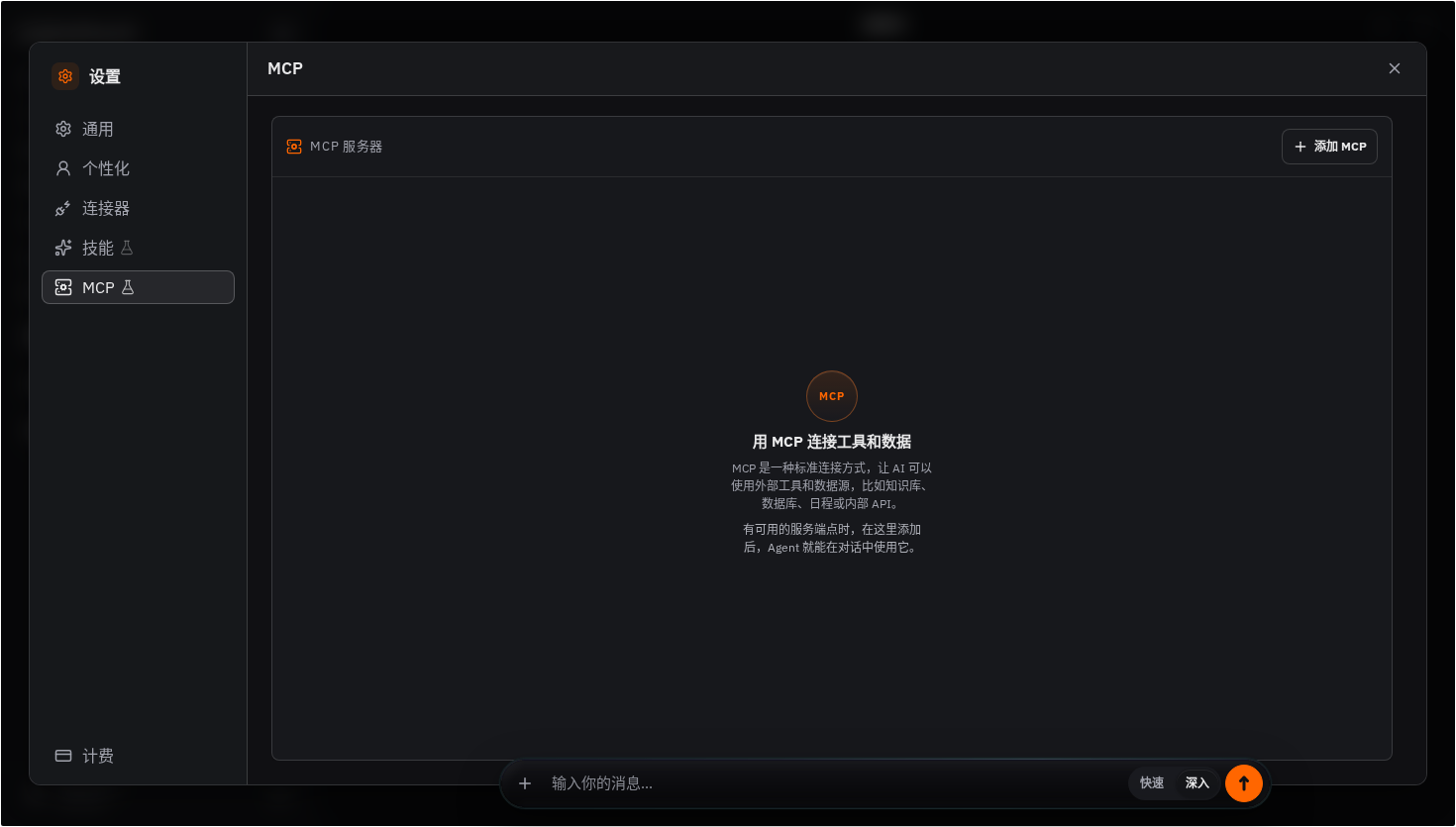
MCP(实验性)
MCP 用于添加外部 MCP Server。填写名称、说明、Endpoint URL,并按服务要求选择无认证、Bearer Token 或 OAuth。
只添加你信任的 HTTPS 服务,并给最小必要权限。Token 属于敏感凭据,不要写进帮助文档、截图、提示词或共享内容;不再使用时删除连接。
计费
计费用于查看:
- 当前订阅方案。
- 本周期积分总量、已用量和剩余额度。
- 下次重置时间。
- 会话和看板刷新的使用记录。
- 当前可用状态;Starter 与 Pro 仍标记为即将推出时不会提供付费升级流程。
积分规则详见积分与订阅。
登录与退出
点击头像菜单里的 退出登录 可以退出当前账户。退出后需要重新使用邮箱验证码或 Google 登录。
如果找不到历史对话或产物,先确认是否登录了同一个账户。
常见建议
- 第一次使用先设置语言、主题和时区。
- 长分析任务较多时,开启任务完成提醒。
- 订阅和余额问题优先看计费。
- 实验性功能如果你不确定用途,可以先忽略。
有问题?请发送邮件至 support@alphahunch.com